Con el tiempo, tu iPhone puede llenarse de fotos, videos, aplicaciones y otros archivos que ocupan gran parte del espacio disponible. Afortunadamente, existen métodos eficaces para liberar espacio sin perder datos importantes. En este artículo, te mostraremos cómo hacerlo de manera eficiente.
1. Revisa el Almacenamiento de tu iPhone
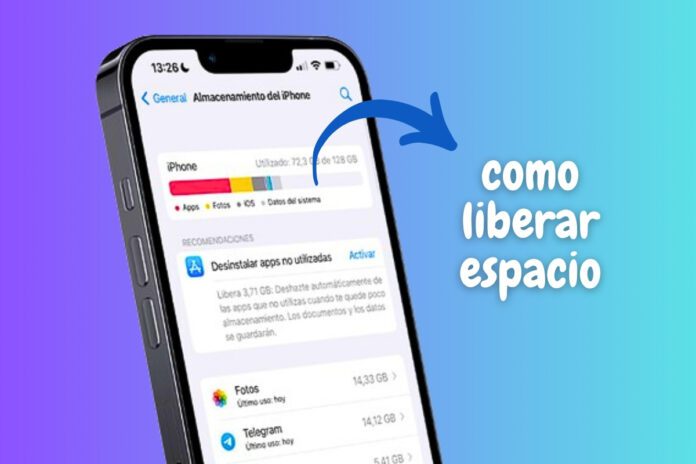
Antes de comenzar, es crucial saber qué está ocupando más espacio en tu dispositivo. Ve a Configuración > General > Almacenamiento del iPhone. Aquí, verás un desglose detallado del uso del almacenamiento, lo que te permitirá identificar las áreas que necesitan limpieza.
2. Elimina Aplicaciones Innecesarias
Aplicaciones Inactivas: Revisa las aplicaciones que no has utilizado en mucho tiempo. Elimina aquellas que no sean esenciales. Para hacerlo, mantén presionada la aplicación y selecciona «Eliminar aplicación».
Descarga de Aplicaciones No Usadas: Activa la función Desinstalar apps no usadas en Configuración > General > Almacenamiento del iPhone. Esta opción eliminará automáticamente las aplicaciones que no utilizas, pero mantendrá sus datos para que puedas reinstalarlas más tarde sin perder información.
3. Gestiona Fotos y Videos
iCloud Fotos: Activa Fotos de iCloud en Configuración > [tu nombre] > iCloud > Fotos. Esto almacenará tus fotos y videos en la nube, liberando espacio en tu dispositivo. Asegúrate de seleccionar «Optimizar almacenamiento del iPhone» para guardar versiones más pequeñas de las fotos en tu dispositivo.
Elimina Duplicados y Fotos No Deseadas: Revisa tu galería y elimina fotos duplicadas, capturas de pantalla y fotos no deseadas. Para una limpieza más rápida, puedes usar aplicaciones de terceros como Gemini Photos, que detectan y eliminan duplicados de manera eficiente.
Gestiona Videos de Gran Tamaño: Los videos suelen ocupar mucho espacio. Revisa y elimina aquellos que ya no necesitas o transfiérelos a una computadora o almacenamiento externo.
4. Limpia Mensajes y Archivos Adjuntos
Mensajes y Conversaciones Antiguas: Los mensajes, especialmente los que contienen archivos adjuntos, pueden ocupar mucho espacio. Ve a Configuración > Mensajes > Conservar mensajes y selecciona «30 días» o «1 año» para eliminar automáticamente los mensajes antiguos.
Archivos Adjuntos de Mensajes: Para revisar y eliminar archivos adjuntos de mensajes, ve a una conversación en Mensajes, toca el nombre del contacto, y selecciona «Info». Aquí, verás los archivos adjuntos y podrás eliminar los que no necesites.
5. Borra Archivos Temporales y Cache
Safari: Limpia el historial y los datos de sitios web de Safari para liberar espacio. Ve a Configuración > Safari > Borrar historial y datos de sitios web.
Aplicaciones de Terceros: Algunas aplicaciones almacenan datos temporales y caché. Ve a la configuración de cada aplicación y busca la opción para limpiar caché o datos temporales.
6. Utiliza Almacenamiento Externo
Dispositivos de Almacenamiento Externo: Considera usar dispositivos de almacenamiento externo como memorias USB compatibles con iPhone o discos duros portátiles para transferir y almacenar archivos grandes.
Conclusión
Liberar espacio en tu iPhone sin perder datos importantes es posible siguiendo estos pasos. Al revisar y gestionar el almacenamiento, eliminar aplicaciones y archivos innecesarios, y usar herramientas como iCloud y almacenamiento externo, puedes optimizar el rendimiento de tu dispositivo y asegurarte de que siempre haya espacio disponible para lo que realmente necesitas. Mantén tu iPhone organizado y funcionando de manera eficiente, sin comprometer tus datos importantes.